158 lines
9.7 KiB
Markdown
158 lines
9.7 KiB
Markdown

|
<div align="center">
|
||
|
|
<img alt="图标" src="https://cdn.jsdelivr.net/gh/Zuoqiu-Yingyi/siyuan-plugin-monaco-editor/public/icon.png" style="width: 8em; height: 8em;">
|
||
|
|
|
||
|
|
---
|
||
|
|
[](https://github.com/Zuoqiu-Yingyi/siyuan-plugin-monaco-editor/releases/latest)
|
||
|
|
[](https://github.com/Zuoqiu-Yingyi/siyuan-plugin-monaco-editor/releases/latest)
|
||
|
|
[](https://github.com/Zuoqiu-Yingyi/siyuan-plugin-monaco-editor/blob/main/LICENSE)
|
||
|
|
[](https://github.com/Zuoqiu-Yingyi/siyuan-plugin-monaco-editor/commits/main)
|
||
|
|

|
||
|
|

|
||
|
|

|
||
|
|
[](https://github.com/Zuoqiu-Yingyi/siyuan-plugin-monaco-editor/releases)
|
||
|
|
|
||
|
|
---
|
||
|
|
简体中文 \| [English](./README.md)
|
||
|
|
|
||
|
|
---
|
||
|
|
</div>
|
||
|
|
|
||
|
|
# 集成编辑环境 (Integrated Edit Environment, IEE)
|
||
|
|
|
||
|
|
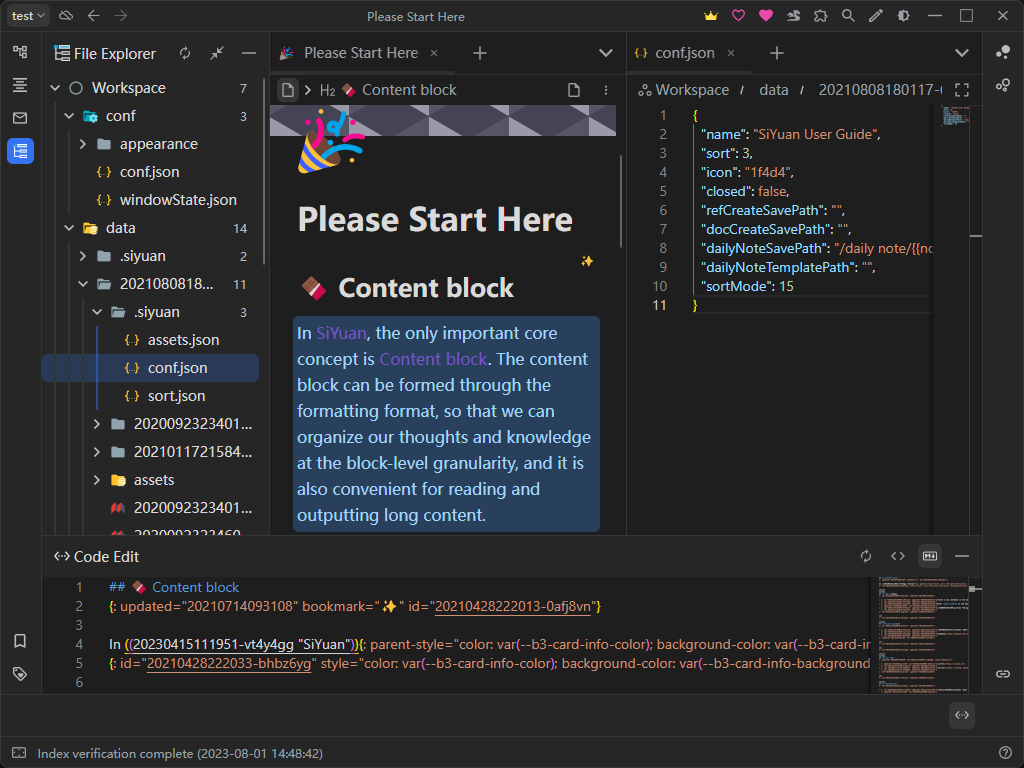
这是一个不仅能够管理工作空间目录下文件与文件夹, 而且能够使用 [Monaco Editor](https://github.com/Microsoft/monaco-editor) 文本编辑器编辑文件与文档的 [思源笔记](https://github.com/siyuan-note/siyuan) 插件。
|
||
|
|
|
||
|
|
## 预览
|
||
|
|
|
||
|
|
|
||
|
|
|
||
|
|
## 功能介绍
|
||
|
|
|
||
|
|
### 文件资源管理器面板
|
||
|
|
|
||
|
|
该面板可以管理工作空间目录下的所有文件与文件夹
|
||
|
|
|
||
|
|
| 功能 | 操作 | 适用对象 | 备注 |
|
||
|
|
| ------------------- | ----------------------------------------------------------- | ---------------------- | -------------------------------------------- |
|
||
|
|
| 上下文菜单菜单 | 鼠标右键点击文件/文件夹/根目录 | 文件 & 文件夹 & 根目录 | 也可以通过点击菜单按钮打开菜单<br /> |
|
||
|
|
| 移动文件/文件夹 | 拖动文件/文件夹 | 文件 & 文件夹 | 移动目标位置不能存在同名的文件/文件夹 |
|
||
|
|
| 批量上传文件/文件夹 | 将文件/文件夹从系统文件资源管理器中拖拽至想要上传的文件夹中 | 文件夹 | 拖拽后显示将要上传的文件列表, 确认后开始上传 |
|
||
|
|
| 下载文件/文件夹 | 拖拽文件/文件夹到窗口外部 | 文件 & 文件夹 | 文件夹将打包为压缩文件后下载 |
|
||
|
|
|
||
|
|
### 编辑器面板
|
||
|
|
|
||
|
|
该面板可以显示当前正在编辑的块的 markdown/kramdown 源代码, 编辑并保存所有块的 kramdown 代码与叶子块的 markdown 代码
|
||
|
|
|
||
|
|
| 功能 | 操作 | 备注 |
|
||
|
|
| ------------- | ------------------- | --------------------------------------------------------------------------------------------------------------------------------------------------------------------------------------------------------------- |
|
||
|
|
| 代码自动换行 | <kbd>Alt + Z</kbd> | 打开/关闭自动折行功能<br />默认为思源设置中 <kbd>编辑器</kbd>><kbd>代码块换行</kbd> 选项<br /> |
|
||
|
|
| 保存 | <kbd>Ctrl + S</kbd> | 若当前正在编辑的块可以保存 (正在编辑叶子块的 markdown 或者任何块的 kramdown 源代码)<br />则保存当前更改<br /> |
|
||
|
|
| 自动保存 | 面板按钮 | 开启后若当前正在编辑的块可以保存<br />则在编辑器中内容啊每次发生变更时都会更新对应的块<br /> |
|
||
|
|
| kramdown 模式 | 面板按钮 | 是否开启 kramdown 模式<br />开启后, 编辑器显示当前正在编辑的块的 kramdown 源代码<br />关闭后, 编辑器显示当前正在编辑的块的 markdown 源代码 |
|
||
|
|
| 编辑方案切换 | 面板按钮 | kramdown 模式下<br />关闭时行内元素使用 markdown 标志符<br />开启时行内元素使用 `<span>`标签<br />markdown 模式下<br />关闭时行内元素使用扩展的 markdown 标志符<br />开启时行内元素仅使用基础的 markdown 标志符 |
|
||
|
|
|
||
|
|
## 设置项介绍
|
||
|
|
|
||
|
|
* `常规设置`
|
||
|
|
|
||
|
|
* `文本编辑器`
|
||
|
|
|
||
|
|
* 这是一个开关
|
||
|
|
* 默认状态: *打开*
|
||
|
|
* 该开关控制是否启用文本编辑器侧边面板
|
||
|
|
|
||
|
|
* 该面板可以显示当前正在编辑的内容块对应的 markdown/kramdown 源代码
|
||
|
|
* 更改该开关状态后界面将刷新以关闭文本编辑器面板
|
||
|
|
* `资源管理器`
|
||
|
|
|
||
|
|
* 这是一个开关
|
||
|
|
* 默认状态: *打开*
|
||
|
|
* 该开关控制是否启用文件资源管理器侧边面板
|
||
|
|
* 更改该开关状态后界面将刷新以关闭文件资源管理面板
|
||
|
|
* `安全模式`
|
||
|
|
|
||
|
|
* 这是一个开关
|
||
|
|
* 默认状态: *关闭*
|
||
|
|
* 开启后将禁用在重要目录下的部分危险操作
|
||
|
|
* 关闭后在进行重要目录下的危险操作前会进行三次确认
|
||
|
|
* `重置设置选项`
|
||
|
|
|
||
|
|
* 这是一个按钮
|
||
|
|
* 重置所有设置选项为默认选项
|
||
|
|
* 点击该按钮后会弹出确认对话框
|
||
|
|
|
||
|
|
* 点击对话框确认按钮后会重置本插件所有选项为默认选项, 之后会自动刷新当前界面
|
||
|
|
* `菜单设置`
|
||
|
|
|
||
|
|
* `代码片段菜单`
|
||
|
|
|
||
|
|
* 这是一个开关
|
||
|
|
* 默认状态: *打开*
|
||
|
|
* 该开关控制是否启用 <kbd>设置</kbd>><kbd>外观</kbd>><kbd>代码片段</kbd>中的右键菜单, 该菜单可以打开 Monaco Editor 以查看/编辑代码片段
|
||
|
|
* `收集箱菜单`
|
||
|
|
|
||
|
|
* 这是一个开关
|
||
|
|
* 默认状态: *打开*
|
||
|
|
* 该开关控制是否启用收集箱的右键菜单, 该菜单可以打开 Monaco Editor 以查看收集箱中的内容
|
||
|
|
* `文件历史菜单`
|
||
|
|
|
||
|
|
* 这是一个开关
|
||
|
|
* 默认状态: *打开*
|
||
|
|
* 该开关控制是否启用文件历史对话框中文件历史选项卡的右键菜单, 该菜单可以打开 Monaco Editor 以对比模式查看/编辑文件的变更历史
|
||
|
|
* `文档历史菜单`
|
||
|
|
|
||
|
|
* 这是一个开关
|
||
|
|
* 默认状态: *打开*
|
||
|
|
* 该开关控制是否启用文档历史对话框中的右键菜单, 该菜单可以打开 Monaco Editor 以对比模式查看/编辑文档历史版本与当前版本
|
||
|
|
* `快照菜单`
|
||
|
|
|
||
|
|
* 这是一个开关
|
||
|
|
* 默认状态: *打开*
|
||
|
|
* 该开关控制是否启用文件历史对话框中快照选项卡页签的右键菜单, 该菜单可以打开 Monaco Editor 以对比模式查看快照的更改
|
||
|
|
* `编辑器设置`
|
||
|
|
|
||
|
|
* `全局设置`
|
||
|
|
|
||
|
|
* `Markdown 文件默认编辑器`
|
||
|
|
|
||
|
|
* 设置打开 `*.md` 文件的默认编辑器
|
||
|
|
* 默认使用 `Vditor` 编辑器打开 `*.md` 文件
|
||
|
|
* `Monaco 编辑器`
|
||
|
|
|
||
|
|
* `编辑器折行方案`
|
||
|
|
|
||
|
|
* 指定编辑器中所使用的自动折行方案
|
||
|
|
* 选项
|
||
|
|
|
||
|
|
* `off`: 不换行
|
||
|
|
* `on`: 在可视区域处换行
|
||
|
|
* `wordWrapColumn`: 在自定义列宽处换行
|
||
|
|
* `bounded`: 在自定义列宽和视区宽度中较小的值处换行
|
||
|
|
* `Vditor 编辑器`
|
||
|
|
|
||
|
|
* `资源文件保存方案`
|
||
|
|
|
||
|
|
* 指定保存(图片等)资源文件的方案, 不同的方案会将资源文件文件保存至不同的目录, 具体的保存目录还会受到 <kbd>编辑器设置 > Vditor 编辑器 > 资源文件保存目录</kbd> 设置项的影响
|
||
|
|
* `资源文件保存目录`
|
||
|
|
|
||
|
|
* 指定资源文件具体的保存目录, 实际的保存目录还受到 <kbd>编辑器设置 > Vditor 编辑器 > 资源文件保存方案</kbd> 设置项的影响
|
||
|
|
* 示例
|
||
|
|
|
||
|
|
* `资源文件保存方案`: `上传至 data/assets 目录`
|
||
|
|
|
||
|
|
* `/assets/`: 将资源文件保存至 `工作空间/data/assets/` 目录下
|
||
|
|
* `/assets/vditor/`: 将资源文件保存至 `工作空间/data/assets/vditor/` 目录下
|
||
|
|
* `资源文件保存方案`: `使用相对路径指定目录`
|
||
|
|
|
||
|
|
* `./`: 将资源文件保存至当前文件所在目录下
|
||
|
|
* `./../`: 将资源文件保存至当前文件所在目录的上层目录下
|
||
|
|
* `./assets/`: 将资源文件保存至当前文件所在目录的 `assets` 文件夹下
|
||
|
|
* `资源文件保存方案`: `使用绝对路径指定目录`
|
||
|
|
|
||
|
|
* `/`: 将资源文件保存至 `工作空间/` 目录下
|
||
|
|
* `/assets/`: 将资源文件保存至 `工作空间/assets/` 目录下
|
||
|
|
* `/vditor/assets/`: 将资源文件保存至 `工作空间/vditor/assets/` 目录下
|
||
|
|
|
||
|
|
## 更改日志
|
||
|
|
|
||
|
|
[CHANGELOG.md](https://github.com/Zuoqiu-Yingyi/siyuan-plugin-monaco-editor/blob/main/CHANGELOG.md)
|